12 Temel ağ komutları, Wireshark ve sorun giderme
Ağ sorunlarında çok sayıda komut bilmekten daha değerli olan beceri, hangi komutun hangi soruyu cevapladığını bilmektir. ping çalıştırıp çıktıya bakmadan bir sonraki komuta geçmek, kanıt toplamak değildir. İyi sorun giderme; belirtiyi netleştirme, kapsamı belirleme, hipotez kurma, uygun testi seçme, sonucu yorumlama ve yapılan değişikliği doğrulama döngüsüdür.
Bu bölümde Windows, Linux ve macOS üzerinde temel ağ yapılandırmasını görüntüleyecek; ping, traceroute, nslookup/dig, arp/ip neigh, ss/netstat ve curl gibi araçları gerçekçi çıktılar üzerinden okuyacağız. Ardından Wireshark ile kontrollü bir paket yakalama yapmanın temel adımlarını ve teknik bir ticket/kayıt oluşturmayı inceleyeceğiz.
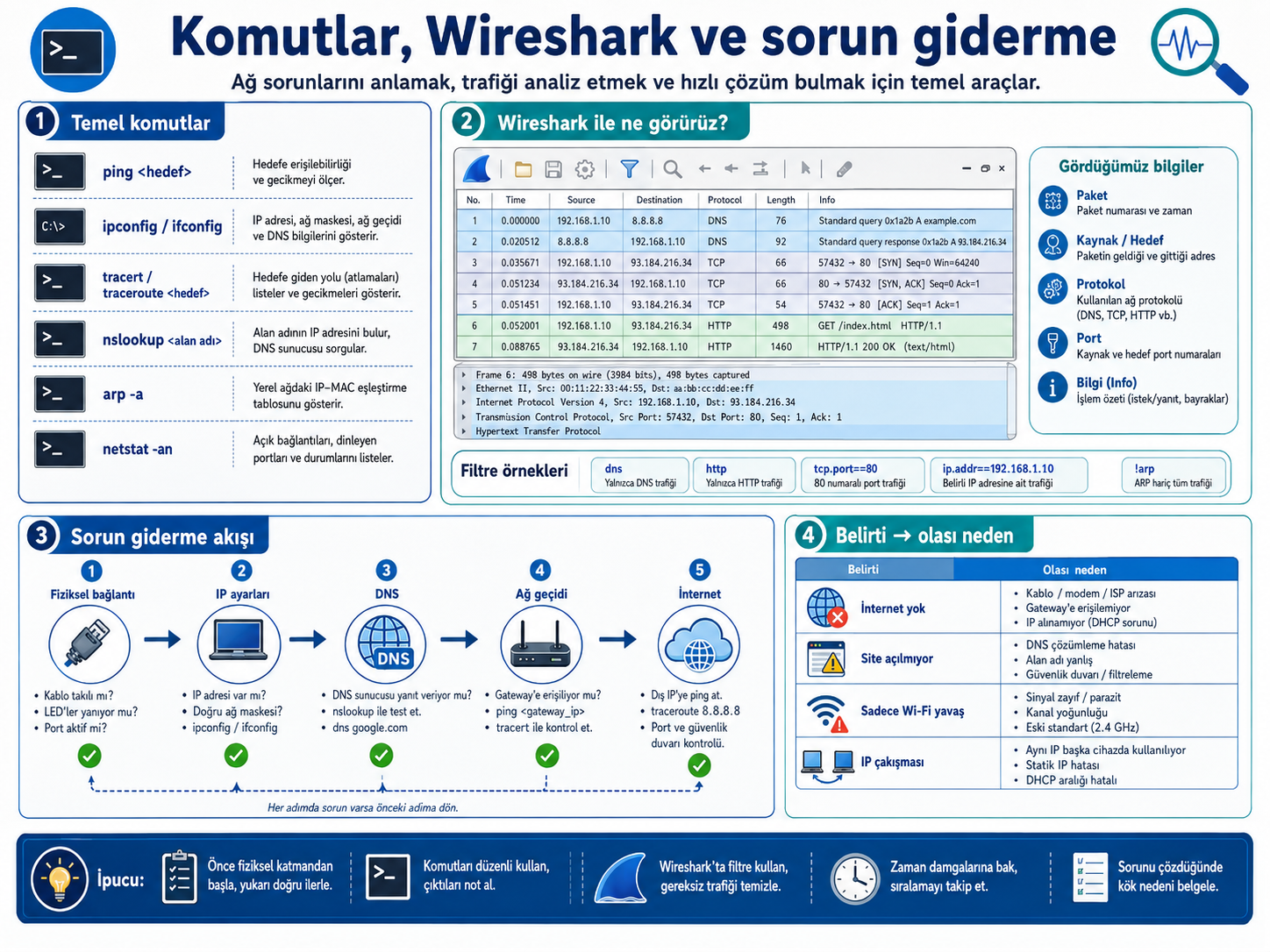
12.1 Bu bölümün sonunda
- bir ağ şikâyetini belirti, kapsam ve kanıt olarak yeniden ifade edebilecek,
- fiziksel bağlantı → IP yapılandırması → gateway → uzak IP → DNS → uygulama sırasını uygun durumda kullanabilecek,
- Windows, Linux ve macOS’ta temel ağ bilgilerini görüntüleyebilecek,
ping,traceroute,nslookup/dig,arp/ip neigh,ss/netstatvecurlçıktılarındaki önemli alanları yorumlayabilecek,- Wireshark’ta doğru arayüzü seçip kısa yakalama başlatabilecek,
icmp,dns,tcpveip.addr == ...gibi basit display filter’ları kullanabilecek,- capture filter ile display filter arasındaki farkı açıklayabilecek,
- sorun çözümünü kısa ve tekrar kullanılabilir teknik kayıt biçiminde belgeleyebileceksiniz.
12.2 Önce şikâyeti teknik soruya çevirin
Kullanıcı genellikle katman adı veya protokol söylemez. Şunları duyarsınız:
“İnternet yok.”
“Ağ çok yavaş.”
“Yazıcı çalışmıyor.”
“Wi‑Fi var ama site açılmıyor.”
İlk iş, şikâyeti ölçülebilir hale getirmektir.
Sorulabilecek sorular:
- Tek kullanıcı mı, bir oda mı, herkes mi etkileniyor?
- Sorun kablolu ve kablosuz bağlantıda aynı mı?
- Yerel kaynaklara erişim var mı?
- Sorun bütün uygulamalarda mı, tek hizmette mi?
- IP yapılandırması geçerli mi?
- Gateway erişilebilir mi?
- Uzak IP’ye erişim var mı?
- DNS isim çözümlemesi çalışıyor mu?
- Sorun ne zaman başladı?
- Başlamadan önce ne değişti?
12.2.1 Kapsam neden önemlidir?
Yalnız bir bilgisayar etkileniyorsa o bilgisayarın kablosu, NIC’i, ayarı veya switch portu güçlü adaydır. Aynı anda bütün kat etkileniyorsa tek kullanıcının DNS cache’inden önce ortak switch/uplink gibi noktalar düşünülür.
Kapsam, olası neden listesini daha ilk dakikada daraltabilir.
12.3 Temel sorun giderme döngüsü
Belirtiyi netleştir
        ↓
Kapsamı belirle
        ↓
Bir hipotez seç
        ↓
Hipotezi ayıracak tek test yap
        ↓
Sonucu yorumla
        ↓
Gerekirse sınırlı değişiklik yap
        ↓
Aynı testle doğrula
        ↓
Sonucu kaydet
Her adımda şu soruyu sorun:
Bu test başarılı veya başarısız olursa hangi ihtimali güçlendirecek ya da zayıflatacak?
Bu soruya cevap veremiyorsanız testi neden yaptığınız net değildir.
12.4 Başlangıç düzeyi kanıt sırası
Genel bağlantı şikâyetinde şu sıra yararlıdır:
1. Link / Wi‑Fi bağlantısı var mı?
2. IP ve prefix geçerli mi?
3. Default gateway doğru ve erişilebilir mi?
4. Uzak bir IP'ye erişiliyor mu?
5. DNS isim çözümlemesi çalışıyor mu?
6. Uygulama/hizmet çalışıyor mu?
Bu katı reçete değildir. Örneğin yalnız tek web sitesinde 500 hatası görülüyorsa kabloyu yeniden test etmek anlamsız olabilir. Mevcut kanıta göre doğru seviyeden başlanır.
12.5 Komut satırı neden kullanılır?
Grafik arayüzler ağ durumunu gösterebilir; ancak komut satırı:
- çıktıyı metin olarak kaydetmeyi,
- uzak sistemlerde çalışmayı,
- hızlı karşılaştırma yapmayı,
- belirli bir bilgiyi doğrudan sorgulamayı,
- otomasyon ve teknik kayda uygun çıktı üretmeyi
kolaylaştırır.
Komutların işletim sistemine göre farklılık göstermesi normaldir. Ama aradığımız bilgi türü aynıdır.
12.6 IP yapılandırmasını görüntülemek
12.6.1 Windows: ipconfig /all
Ethernet adapter Ethernet:
   IPv4 Address. . . . . . . . . : 192.168.20.114
   Subnet Mask . . . . . . . . . : 255.255.255.0
   Default Gateway . . . . . . . : 192.168.20.1
   DNS Servers . . . . . . . . . : 192.168.20.1
   DHCP Enabled. . . . . . . . . : Yes
Burada şu bilgileri bulabiliriz:
- IPv4 adresi,
- subnet mask,
- gateway,
- DNS,
- DHCP kullanılıp kullanılmadığı.
Eğer:
IPv4 Address: 169.254.44.9
Default Gateway: boş
ise DHCP beklenen ağda normal lease alınamadığını düşünürüz.
12.6.2 Linux: ip addr ve ip route
ip addr
ip route
Örnek sade çıktı:
2: enp0s31f6: <UP,LOWER_UP>
    inet 192.168.20.115/24 brd 192.168.20.255

default via 192.168.20.1 dev enp0s31f6
192.168.20.0/24 dev enp0s31f6 scope link
inet satırı adres/prefix’i, default via satırı varsayılan route/gateway’i gösterir.
DNS için sistem yapılandırmasına göre:
resolvectl statuskullanılabilir.
12.6.3 macOS
ifconfig
route -n get default
scutil --dns
Örnek gateway kısmı:
gateway: 192.168.20.1
interface: en0
Arayüz adlarının en0, en1 vb. olması sistem ve donanıma göre değişebilir.
12.7 ping: neyi test eder?
ping, ICMP Echo Request/Reply mesajlarını kullanarak hedefin yanıt verip vermediğini ve gidiş–dönüş sürelerini gözlemlemeye yardım eder.
ping 192.168.20.1Örnek:
64 bytes from 192.168.20.1: time=1.2 ms
64 bytes from 192.168.20.1: time=1.0 ms
64 bytes from 192.168.20.1: time=1.4 ms
Bu çıktı:
- hedef IP’den ICMP yanıtı geldiğini,
- gidiş–dönüş süresinin yaklaşık 1 ms civarında olduğunu
gösterir.
12.7.1 Üç hedefli karşılaştırma
Ağ sorununda şu sıra yararlıdır:
1. Gateway'e ping
2. Bilinen uzak IP'ye ping
3. Alan adıyla erişim / DNS testi
Örnek:
ping 192.168.20.1  → başarılı
ping 1.1.1.1       → başarılı
nslookup example.com → timeout
Burada fiziksel/yerel IP yolu ve en az bir uzak IP erişimi hakkında olumlu kanıt varken DNS güçlü şüphelidir.
Firewall ICMP Echo mesajlarını engelleyebilir. Bu durumda web hizmeti çalışırken ping başarısız olabilir. Ping güçlü bir kanıttır ama tek başına bütün uygulamaların durumunu kanıtlamaz.
12.8 tracert / traceroute
Windows:
tracert example.comLinux/macOS:
traceroute example.comAraç, hedefe giden yol üzerindeki router/hop noktalarını gözlemlemeye yardım eder.
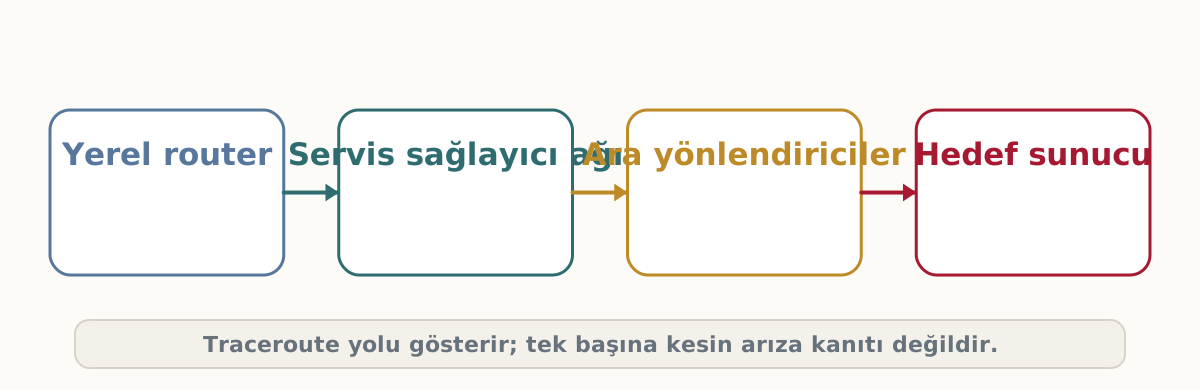
Örnek sade çıktı:
1   1 ms    1 ms    1 ms    192.168.20.1
2   8 ms    7 ms    8 ms    10.10.0.1
3  12 ms   13 ms   12 ms    203.0.113.1
4  18 ms   17 ms   19 ms    hedef
Bu bize yol hakkında ipucu verir; ancak her satır uygulama trafiğinin kesin gecikmesini göstermez.
12.8.1 * * * ne demek?
Bir router traceroute mesajlarına cevap vermeyebilir veya firewall bu mesajları filtreleyebilir:
3   *   *   *
4 20 19 21 ms- hop yine görünüyorsa 3. hop’taki yıldızlar “ağ burada kesin kopuk” demek değildir.
12.9 DNS’i nslookup ile test etmek
nslookup example.comÖrnek:
Server:  192.168.20.1
Address: 192.168.20.1#53

Name:    example.com
Address: 93.184.216.34
Bu çıktıda:
- hangi DNS sunucusuna sorulduğunu,
- sorgulanan adı,
- dönen adresi
görebiliriz.
Timeout örneği:
;; communications error to 192.168.20.1#53: timed outBu, DNS sunucusuna erişim veya DNS hizmeti tarafında inceleme gerektiğini düşündürür.
12.9.1 dig
Unix benzeri sistemlerde daha ayrıntılı DNS sorguları için:
dig example.comÖnemli başlangıç alanları:
status: NOERROR
ANSWER SECTION:
example.com. 300 IN A 93.184.216.34NOERROR, sorgunun DNS açısından başarıyla işlendiğini; ANSWER SECTION ise dönen kayıtları gösterir.
12.10 Komşu tablosu: arp -a / ip neigh
IPv4 yerel ağda ARP cache bilgisini görmek için Windows/macOS’ta:
arp -aLinux’ta:
ip neighÖrnek:
192.168.20.1 dev enp0s31f6 lladdr aa:bb:cc:dd:ee:01 REACHABLE
192.168.20.20 dev enp0s31f6 lladdr aa:bb:cc:dd:ee:20 STALE
Bu tablo, yerel IP adresleriyle bağlantı katmanı komşu bilgileri arasındaki ilişkiye dair kanıt sağlar.
STALE görünmesi cihazın kesin kapalı olduğu anlamına gelmez; komşu cache durum makinelerinin ayrıntısı daha kapsamlıdır.
12.11 ss ve netstat: bağlantıları görmek
Bir bilgisayarda hangi TCP/UDP soketlerin dinlediğini veya hangi bağlantıların açık olduğunu görmek için araçlar kullanılabilir.
Linux:
ss -tunaÖrnek:
Netid State      Local Address:Port    Peer Address:Port
 tcp   ESTAB      192.168.20.115:53142  203.0.113.10:443
Bu satır, istemcinin uzak 443 portuna kurulmuş TCP bağlantısı olduğunu gösterir.
netstat birçok sistemde benzer amaçlarla bulunabilir, ancak Linux’ta ss daha güncel araçtır.
12.12 Uygulama katmanını curl ile test etmek
DNS ve ping çalışsa bile web hizmeti ayrıca test edilmelidir.
curl -I https://example.comÖrnek:
HTTP/2 200
content-type: text/html
server: ...
Başarılı yanıt; DNS, IP yolu, taşıma/TLS ve HTTP zincirinin önemli bölümünün çalıştığına dair üst katman kanıtıdır.
Başka bir örnek:
curl: (6) Could not resolve host: example.comBu hata doğrudan DNS/isim çözümleme tarafını düşündürür.
curl: (7) Failed to connect to example.com port 443DNS adı çözülmüş olabilir; fakat hedef bağlantısı kurulmamıştır. Hata mesajının türü hipotezi değiştirir.
12.13 Hipotez–komut eşleştirmesi
| Soru | Uygun ilk araç/kanıt |
|---|---|
| IP/prefix/gateway ne? | ipconfig, ip addr, ip route |
| Gateway yanıt veriyor mu? | ping <gateway> |
| Uzak IP erişilebilir mi? | ping <uzak-ip> |
| Yol hangi hop’lardan geçiyor? | traceroute / tracert |
| Alan adı çözülebiliyor mu? | nslookup, dig |
| Yerel IP–MAC komşuları ne? | arp -a, ip neigh |
| Açık/kurulu soket var mı? | ss, netstat |
| HTTP/HTTPS yanıt veriyor mu? | curl |
| Paketler gerçekten gidip geliyor mu? | Wireshark / tcpdump |
Bu tablo komut ezberi değil, soru seçme tablosudur.
12.14 Wireshark nedir?
Wireshark, ağ paketlerini yakalayıp protokol katmanlarına göre incelemeye yarayan grafik arayüzlü protokol analiz aracıdır (Wireshark Foundation 2026).
Wireshark’ı açtığınızda bilgisayarda bulunan ağ arayüzlerini görürsünüz:
Wi-Fi / en0          ~~~~~ trafik grafiği
Ethernet / en5       ___/
Loopback             _
Doğru arayüzü seçmek önemlidir. Wi‑Fi üzerinden test yaparken kullanılmayan Ethernet arayüzünü yakalarsanız beklediğiniz paketleri göremezsiniz.
12.15 Güvenli ilk Wireshark deneyi
- Aktif ağ arayüzünü seçin.
- Capture’ı başlatın.
- Terminalde yalnız kontrollü bir işlem yapın:
ping 192.168.20.1- Capture’ı durdurun.
- Display filter alanına:
icmpyazın. 6. Echo Request ve Echo Reply paketlerini bulun.
Paket listesinde genellikle şu sütunlarla karşılaşırsınız:
No. | Time | Source | Destination | Protocol | Length | InfoÖrnek öğretici görünüm:
15 | 1.203 | 192.168.20.115 | 192.168.20.1   | ICMP | 98 | Echo request
16 | 1.204 | 192.168.20.1   | 192.168.20.115 | ICMP | 98 | Echo reply
Bu iki satır, terminalde gördüğünüz ping yanıtının ağ üzerindeki karşılığını görünür kılar.
12.16 DNS yakalama etkinliği
- Yeni capture başlatın.
- Terminalde:
nslookup example.comçalıştırın. 3. Capture’ı durdurun. 4. Display filter:
dnsuygulayın.
Öğretici örnek:
Source           Destination      Protocol  Info
192.168.20.115   192.168.20.1     DNS       Standard query A example.com
192.168.20.1     192.168.20.115   DNS       Standard query response A 93.184.216.34
Bu görüntü iki önemli şeyi kanıtlar:
- istemci DNS sorgusunu gerçekten göndermiş,
- DNS yanıtı geri gelmiş.
12.17 Basit display filter örnekleri
icmp
dns
tcp
udp
ip.addr == 192.168.20.1
tcp.port == 443
Display filter, yakalanmış paketlerden hangilerinin ekranda gösterileceğini seçer; paketleri capture dosyasından silmez (Wireshark Foundation 2026).
12.18 Capture filter ile display filter farkı
- Capture filter: Yakalama başlamadan veya yakalama sırasında hangi paketlerin kaydedileceğini sınırlar.
- Display filter: Zaten yakalanmış paketlerin hangilerinin ekranda gösterileceğini sınırlar.
İki filtre farklı sözdizimleri kullanır. Başlangıçta display filter kullanmak daha güvenlidir; yanlış filtre yüzünden önemli paketi hiç yakalamama riskini azaltır.
12.19 .pcapng dosyası
Wireshark yakalamaları .pcapng biçiminde kaydedilebilir. Bu dosya daha sonra başka bilgisayarda açılıp analiz edilebilir.
Ancak capture dosyaları:
- IP/MAC adresleri,
- ziyaret edilen alan adları,
- protokol bilgileri,
- bazı durumlarda şifrelenmemiş içerik
gibi hassas bilgiler taşıyabilir.
Paket yakalama teknik olarak mümkün olması nedeniyle otomatik olarak yetkili hale gelmez. Yalnızca kendi cihazınızda veya açıkça izin verilen ağ ve sistemlerde capture yapın. Gereksiz capture dosyalarını paylaşmayın.
12.20 Nmap hakkında kısa not
Nmap, ağ keşfi ve port/servis taraması için kullanılan güçlü bir araçtır. Yetkili ağ yönetimi ve güvenlik çalışmalarında yararlıdır; ancak tarama davranışı hedef sistemlerde güvenlik olayı olarak görülebilir ve izinsiz kullanım uygun değildir.
Bu kitapta port tarama veya saldırı keşfi uygulaması yapmayacağız. Temel sorun giderme için önce doğrudan sahip olduğumuz yapılandırma, ping, DNS, route ve kontrollü Wireshark kanıtlarına odaklanacağız.
12.21 Teknik ticket / kayıt
Bir sorun çözüldüğünde yalnız “düzeldi” yazmak gelecekte işe yaramaz. Teknik kayıt tekrar edilebilir kanıt içermelidir.
12.21.1 Örnek 1: DHCP sorunu
| Alan | Kayıt |
|---|---|
| Belirti | PC-12 web sitelerine erişemiyor |
| Kapsam | Yalnız PC-12; aynı switch’teki diğerleri normal |
| İlk yapılandırma | 169.254.18.9, gateway yok |
| Fiziksel kanıt | Link var |
| Test | Bilinen sağlam patch kablo ile DHCP lease alındı |
| Neden | Arızalı patch kablo |
| Düzeltme | Patch kablo değiştirildi |
| Doğrulama | 192.168.20.114/24; gateway, DNS ve HTTPS başarılı |
| Süre | 10:20–10:31 |
12.21.2 Örnek 2: DNS sorunu
| Alan | Kayıt |
|---|---|
| Belirti | IP’ye erişim var, alan adları açılmıyor |
| Kapsam | Üç istemci, aynı DHCP kapsamı |
| Gateway testi | Başarılı |
| Uzak IP testi | 1.1.1.1 başarılı |
| DNS testi | nslookup timeout |
| Bulgu | DHCP’de hatalı DNS sunucu seçeneği |
| Düzeltme | DHCP DNS option düzeltildi, lease yenilendi |
| Doğrulama | nslookup ve curl -I başarılı |
İyi ticket, daha sonra aynı soruna bakan kişinin olayı baştan keşfetmesini önler.
12.22 Bütünleşik mini vaka
Belirti:
“Bilgisayar internete girmiyor.”
Yapılandırma:
IPv4:    192.168.50.25/24
Gateway: 192.168.50.1
DNS:     192.168.50.53
Testler:
ping 192.168.50.1    → başarılı
ping 1.1.1.1         → başarılı
nslookup example.com → timeout
12.22.1 Çıkarım
- Fiziksel bağlantı hakkında olumlu kanıt var.
- Geçerli IPv4 yapılandırması var.
- Gateway erişiliyor.
- En az bir uzak IP erişiliyor.
- DNS başarısız.
İlk güçlü hipotez DNS’tir. Sonraki test:
ping 192.168.50.53veya alternatif DNS sunucusu/ayarını kontrol etmek olabilir. Router’ı fabrika ayarına döndürmek, eldeki kanıta göre orantısız müdahaledir.
12.23 Kendinizi kontrol edin
- Bir kullanıcının “internet yok” şikâyetini daraltmak için ilk beş sorunuz ne olur?
ipconfig /allçıktısında hangi temel dört ağ bilgisini ararsınız?169.254.x.xve boş gateway hangi problemi düşündürür?- Gateway ping başarılı, uzak IP başarısızsa DNS neden ilk şüpheli değildir?
- Traceroute’ta tek
* * *satırı neden yolun kesin orada koptuğunu göstermez? nslookupçıktısında hangi DNS sunucusunun kullanıldığını nereden anlarsınız?ssçıktısındakiESTABbağlantı ne anlatır?curl: (6) Could not resolve hosthatası ilecurl: (7) Failed to connecthatasını hipotez açısından karşılaştırın.- Wireshark’ta
dnsdisplay filter uyguladığınızda diğer paketlere ne olur? - Capture filter ile display filter arasındaki fark nedir?
- DNS capture’ında sorgu var ama yanıt yoksa hangi iki genel alan araştırılır?
- Teknik ticket’a en az hangi altı alanı yazarsınız?
- Nmap’in neden bu kitabın temel tanılama uygulaması olarak kullanılmadığını açıklayın.
12.24 Bölüm özeti
Ağ sorun giderme komut listesini sırayla çalıştırmak değil, hipotezleri kanıtla daraltmaktır. Önce sorunun kapsamı belirlenir; ardından fiziksel bağlantı, IP yapılandırması, gateway, uzak IP, DNS ve uygulama uygun sırayla test edilir. ipconfig/ip addr yapılandırmayı, ping IP/ICMP erişimini, traceroute ağ yolunu, nslookup/dig DNS’i, arp/ip neigh yerel komşu bilgisini, ss/netstat soketleri ve curl HTTP/HTTPS uygulama zincirini incelemeye yardım eder. Wireshark kontrollü paket yakalama ile terminal çıktısının ağ üzerindeki karşılığını görünür kılar; display filter yalnız görünümü sınırlar. Paket yakalama ve ağ keşfi yalnız yetkili kapsamda yapılmalıdır. Sorun çözüldükten sonra belirti, kapsam, kanıt, yapılan değişiklik ve doğrulama teknik kayda yazılmalıdır.
12.25 Kısa sözlük
| Terim | Kısa anlam |
|---|---|
| Hipotez | Sorunun olası nedeni hakkında test edilebilir açıklama |
ping |
ICMP Echo ile erişim ve RTT gözlemi yapan araç |
traceroute |
Hedefe giden ağ yolundaki hop’ları gözlemleyen araç |
nslookup/dig |
DNS sorgulama araçları |
arp/ip neigh |
Yerel komşu/cache bilgisini gösteren araçlar |
ss |
Soket ve bağlantı durumlarını gösteren Linux aracı |
curl |
HTTP/HTTPS dahil ağ uygulamalarını komut satırından test edebilen araç |
| Wireshark | Paket yakalama ve protokol analiz aracı |
| Display filter | Yakalanmış paketlerden hangilerinin gösterileceğini seçen filtre |
| Capture filter | Hangi paketlerin yakalanacağını önceden sınırlayan filtre |
| Ticket | Sorun, kanıt, işlem ve sonucu kaydeden teknik destek kaydı |