3 Ethernet, kablolar ve fiziksel bağlantı
Geçen hafta switch’in her çerçeveyi hedefin bulunduğu porta gönderdiğini ve bunun için bir MAC adres tablosu tuttuğunu gördük. Bu hafta bir basamak aşağı iniyoruz: kabloya, konnektöre ve kablodaki sinyale. Ethernet, kablolu yerel ağlarda kullanılan teknoloji ailesidir (Dordal 2023). Hangi kablonun kullanılacağını, sinyalin kabloda nasıl taşınacağını ve çerçevelerin hangi adreslerle gönderileceğini Ethernet belirler. Bölümün sonunda switch’in o tabloyu nasıl doldurduğuna da bakacağız.
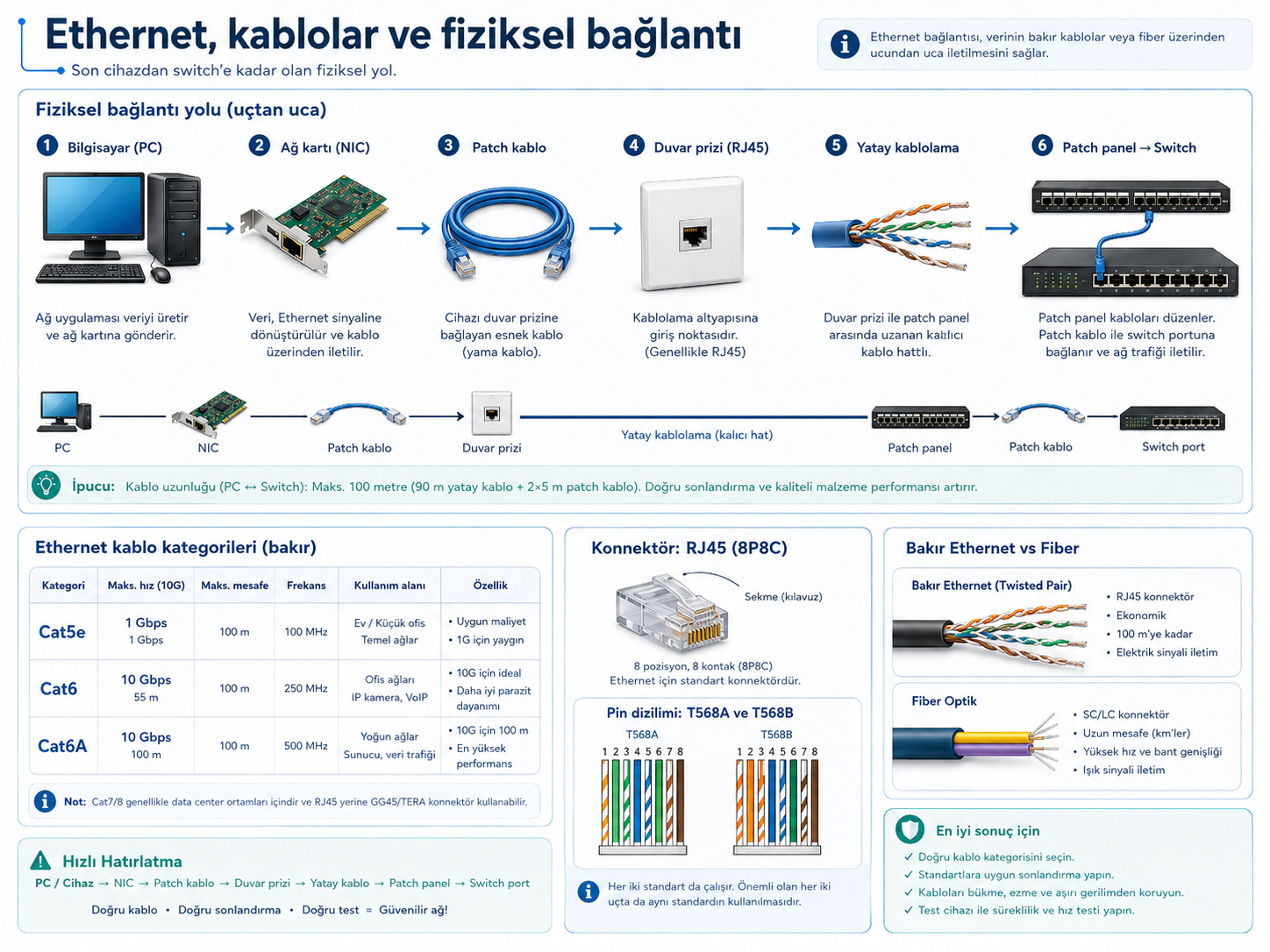
Sınavda sorulur: Ethernet’in görevi; MAC adresi ile IP adresinin farkı; broadcast MAC FF:FF:FF:FF:FF:FF; switch’in kaynak MAC’ten öğrenmesi; bakır kablo kategorileri ve taşıdıkları hız; 100 m kuralının 5 + 90 + 5 modeli; link ışığının ne kanıtladığı; PoE’de port sayısı ile toplam güç bütçesinin ayrılması.
Sınav dışı (bilgi amaçlı): ayrıntılı RJ45 sonlandırma prosedürü; kablo testerindeki open/short/miswire/split pair terimlerini ezberlemek; fiber konnektör bakımı ve renk kodları; auto-negotiation’ın ayrıntılı duplex analizi.
3.1 Kabloyu taktın: veri karşıya gidene kadar neler yolunda olmalı?
Bilgisayarını kabloyla switch’e bağladın ve aynı ağdaki yazıcıya bir dosya göndereceksin. Dosyanın ilk parçası yazıcıya ulaşana kadar nelerin yolunda gitmesi gerekir?
Okumaya devam etmeden önce aklına gelenleri bir liste olarak yaz. Teknik terim bilmen gerekmiyor: “kablo takılı olmalı” da listeye girer.
Bölümdeki dört vaka bu listedeki maddeleri tek tek sınıyor ve listende olmayan birkaç maddeyi de ekliyor. Bölümün sonunda listeye döneceğiz.
3.2 Vaka 1: Kablo takılı, link ışığı yok
Kablo        : her iki uçta da takılı görünüyor
Switch portu : link ışığı yanmıyor
Bilgisayar   : "Media disconnected"
3.2.1 Kanıt ne söylüyor
“Kablo takılı” bir gözlemdir, bağlantının kurulduğunu kanıtlamaz. Kanıt, kablonun iki ucundaki link ışığıdır: switch portunun ya da ağ kartının yanında, bağlantı kurulunca yanan küçük ışık. Işık yanıyorsa iki uç arasında sinyal vardır. Yanmıyorsa fiziksel bağlantı yoktur; kablonun takılı görünmesi bunu değiştirmez. Konnektör tam oturmamış, kablo içten kopmuş, port arızalı ya da karşı uç kapalı olabilir. Windows da aynı şeyi söyler: ipconfig çıktısında o kartın altında Media disconnected yazar.
Link yokken IP adresine, DNS’e ya da tarayıcıya bakmak sana yeni bir şey söylemez. 4. haftada katmanları incelerken en alttan başlamamızın nedeni de bu.
Olasılıkları şu sırayla daralt:
- Kablo iki uçta da tam oturmuş mu? (Tık sesi gelene kadar)
- İki uçta da link ışığı var mı?
- Bilinen sağlam bir kabloyla sonuç değişiyor mu?
- Başka bir portta sonuç değişiyor mu?
- Link kuruldu → artık IP yapılandırmasına geçilebilir.
3. ve 4. adımda her seferinde tek bir şeyi değiştiriyorsun. Aynı anda hem kabloyu hem portu değiştirirsen hangisinin sorunlu olduğunu öğrenemezsin.
Link ışığının rengi ve yanıp sönme biçimi üreticiden üreticiye farklıdır. Hangisinin ne demek olduğu cihazın belgelerinde yazar. Rengi ezberlemen gerekmez. Şunu bilmen yeter: ışık hiç yanmıyorsa iki uç arasında sinyal yoktur.
3.3 Vaka 2: Link var ama bağlantı kararsız
Link ışığı : yanıyor
Belirti    : bağlantı zaman zaman kopuyor, hız beklenenin altında
Ölçüm      : kablo güzergâhı yaklaşık 120 m
3.3.1 Kanıt ne söylüyor
Link ışığı yanıyor, yani sinyal var. Ama sinyalin olması hattın sağlıklı olduğunu kanıtlamaz. Bu vakada belirleyici olan kablonun uzunluğu.
Bakır Ethernet için sık duyulan “100 metre” sınırı, yapısal kablolamada (binadaki sabit hatlar, prizler ve bunlara takılan kısa kablolar) toplam kanal uzunluğudur. Kanal, iki cihaz arasındaki yolun tamamıdır. Sınırı parçalarıyla şöyle düşün:
5 m patch kablo + 90 m kalıcı hat + 5 m patch kablo = 100 mPatch kablo, cihazı prize ya da panele bağlayan kısa kablodur. Kalıcı hat ise duvarın ya da tavanın içinden geçen sabit kablodur. Duvardaki sabit hattı 100 m yapıp iki uca ayrıca patch kablo eklersen toplam sınırı aşar. Bu bir planlama hatasıdır.
En yanıltıcı durum budur. Mesafe aşıldığında hat çoğu zaman “çalışıyor gibi” görünür: hız düşer, kaybolan veri yeniden gönderilir, bağlantı ara ara kopar. Bu yüzden “ışık yanıyor, kablo iyidir” sonucuna varamazsın. Hattı baştan sınırın içinde planla.
3.3.2 Kablo kategorileri
Uzunluğun yanında kablonun kategorisi de hattın ne kadar hızlı çalışabileceğini belirler. Kategori, kablonun hangi hız için üretildiğini söyler ve kablonun dış kılıfında yazar. Bugün en sık üç kategoriyle karşılaşırsın:
| Kategori | 1 Gbps | 10 Gbps | Nerede görürsün |
|---|---|---|---|
| Cat5e | 100 m kanal içinde | Standartta tanımlı değil | Evlerde ve eski binalarda çok yaygın |
| Cat6 | 100 m kanal içinde | Yaklaşık 55 m’ye kadar | Yeni ofis kurulumlarında |
| Cat6A | 100 m kanal içinde | 100 m kanal içinde | 10 Gbps hedeflenen kurumsal ağlarda |
Gigabit için Cat5e yeterlidir. 10 Gbps’i 100 m’de taşımak için Cat6A gerekir.
Kablonun üstünde Cat6 yazması, hattın Cat6 hızında çalışacağını garanti etmez. Hattın gerçek hızını uzunluk, konnektörün kabloya nasıl takıldığı, ortam ve cihaz portları birlikte belirler. Daha yüksek kategori de 100 m sınırını kaldırmaz: bu vakadaki 120 m’lik hat Cat6A kabloyla çekilse de sınırı aşar.
3.4 Vaka 3: Access point’ler rastgele yeniden başlıyor
Switch  : 8 PoE portlu, toplam PoE güç bütçesi 65 W
Bağlı   : 6 access point, her biri en fazla 20 W
Belirti : AP'ler dönüşümlü olarak yeniden başlıyor
3.4.1 Kanıt ne söylüyor
Geçen hafta kurumlardaki AP’lerin elektriğini çoğu zaman switch’ten, veriyle aynı kablodan aldığını söylemiştik. Bu vakadaki AP’ler de öyle bağlı. Port sayısı yeterli: 8 port var, 6 cihaz bağlı. Ama güç yetmiyor:
6 × 20 W = 120 W  gerekli
             65 W  mevcut bütçe
Power over Ethernet (PoE), Ethernet kablosu üzerinden veriyle birlikte elektrik gücü de taşır. Access point, IP kamera ve VoIP telefon gibi cihazlarda yaygındır. PoE planlarken iki ayrı soruyu cevaplaman gerekir. Bu vakadaki hata ikisini karıştırmaktan doğuyor:
- Switch’te yeterli sayıda PoE portu var mı?
- Switch’in toplam güç bütçesi cihazların ihtiyacını karşılıyor mu?
Bütçe aşıldığında switch bazı portları besleyemez ve cihazlar sırayla düşüp yeniden başlar. Belirtinin “rastgele” görünmesinin nedeni bu.
Güç sınıflarını tanımak için yaklaşık üst değerler:
| Standart | Yaygın ad | PSE tarafında yaklaşık üst güç |
|---|---|---|
| IEEE 802.3af | PoE | 15 W |
| IEEE 802.3at | PoE+ | 30 W |
| IEEE 802.3bt Type 3 | PoE++ | 60 W |
| IEEE 802.3bt Type 4 | PoE++ | 90 W |
PSE (power sourcing equipment), gücü veren cihazdır; bu vakada switch. Bir cihazın gerçekte ne kadar güç çektiğini ve switch’in ne kadar verebildiğini modelin belgelerinden öğren. Tablodaki değerler yalnızca sınıfları tanıman için.
3.5 Vaka 4: Yeni takılan cihaz nasıl konuşmaya başlıyor?
Switch : yeni açıldı, MAC adres tablosu boş
PC-A   : port 1'e bağlı, PC-B'ye veri gönderecek
PC-B   : port 5'e bağlı, henüz hiç veri göndermedi
Switch iki bilgisayarı da tanımıyor. PC-A’nın ilk çerçevesi PC-B’ye nasıl ulaşır? Cevap için önce MAC adresinin kendisine bakalım.
3.5.1 MAC adresi
Bir Ethernet ya da Wi-Fi arayüzünün yerel ağda kullandığı adres MAC adresidir. 48 bittir ve altı byte olarak yazılır. Her byte iki hexadecimal (16’lık tabanda, 0–9 ve A–F) haneyle gösterilir:
3C:52:82:1A:7F:90MAC adresi ile IP adresi farklı işler görür:
| MAC adresi | IP adresi | |
|---|---|---|
| Nerede geçerli | Yalnız aynı yerel ağda | Ağlar arasında da |
| Neye bağlı | Ağ kartına | Cihazın bağlandığı ağa; ağ değişince değişir |
| Kim bakar | Switch, çerçeveyi porta gönderirken | Router, paketi başka bir ağa iletirken |
| Örnek | 3C:52:82:1A:7F:90 |
192.168.20.45 |
Bu ayrımı 9. haftada ARP konusunda yeniden kullanacağız.
3.5.2 Broadcast MAC
PC-A, PC-B’nin IP adresini biliyor ama MAC adresini bilmiyor. Çerçeveyi kime göndereceğini bilmeyen cihaz, yerel ağdaki herkese ulaşan özel bir adres kullanır:
FF:FF:FF:FF:FF:FFBu adresin anlamı “bu yerel ağdaki herkes”tir; buna broadcast denir. PC-A bu adresle “Bu IP adresi kimin?” diye sorar, adresin sahibi olan PC-B cevap verir.
3.5.3 Switch nasıl öğrenir?
Switch, gelen her çerçevenin kaynak MAC adresine bakar ve onu çerçevenin geldiği portla eşleştirir. Vakadaki iki çerçeve tabloyu şöyle doldurur:
1. PC-A'nın sorusu port 1'den gelir, hedefi FF:FF:FF:FF:FF:FF.
   Switch öğrenir   : Port 1 → PC-A
   Switch gönderir  : port 1 dışındaki bütün portlara (broadcast)

2. PC-B'nin cevabı port 5'ten gelir, hedefi PC-A.
   Switch öğrenir   : Port 5 → PC-B
   Switch gönderir  : yalnız port 1'e (PC-A'nın yerini artık biliyor)
Vaka 4’ün cevabı bu: switch’e kimse bir şey tanıtmıyor, switch cihazlar konuştukça öğreniyor. Bundan sonra PC-A ile PC-B arasındaki çerçeveler yalnız port 1 ile port 5 arasında gider.
Hedef MAC tabloda yoksa switch broadcast’te yaptığını yapar: çerçeveyi geldiği port dışındaki bütün portlara gönderir. Cevap geldiğinde o cihazı da öğrenmiş olur.
9. haftada iki şey göreceğiz: cihaz IP yapılandırmasını DHCP ile alacak ve ağ geçidinin MAC adresini ARP ile bulacak. İkisinde de cihaz hedefi henüz bilmez ve işe broadcast ile başlar. PC-A’nın “Bu IP adresi kimin?” sorusu da aslında bir ARP sorusu. 9. haftayı anlamak için bu haftaki FF:FF:FF:FF:FF:FF adresini bilmen gerekir.
3.6 Bilgi amaçlı: sahada karşına çıkacaklar
Aşağıdakiler sınavda sorulmaz. Sahada işine yarayacağı için kısaca değiniyoruz:
Kablo hazırlama üç adımdır: soy (dış kılıfı uygun uzunlukta aç), sırala (iletkenleri kullanılan standarda göre diz), sık (konnektörü uygun penseyle sonlandır). Dikkat: renkler doğru sırada görünse bile konnektör iyi sonlandırılmamış olabilir. Bükümün fazla açılması ya da iletkenin pine tam oturmaması gözle fark edilmeyen sorunlara yol açar.
Kablo testi bu yüzden gerekir: sonlandırmayı gözle değil, ölçümle doğrularsın. Testerin ekranındaki terimleri ezberlemen gerekmez. Testerin her teli tek tek ölçtüğünü bilmen yeter.
Fiber elektriksel sinyal yerine ışık taşır. Single-mode uzun mesafelerde, multi-mode bina içi kısa bağlantılarda yaygındır. Kılıf renkleri ipucu verebilir ama tek başına kesin kanıt değildir. Etikete, transceiver’a (ışığı gönderip alan modül) ve cihaz belgelerine birlikte bakılır.
Auto-negotiation: iki uçtaki arayüzler hız ve duplex (verinin aynı anda iki yönde mi, sırayla mı gideceği) ayarında genellikle kendi aralarında anlaşır. Bugünkü ağlarda olağan olan budur. İki uçta birbirini tutmayan elle yapılmış ayarlar sorun çıkarabilir.
3.7 Soruya dönelim: neler yolunda olmalı?
Bölümün başında, kabloyu taktıktan sonra verinin karşıya ulaşması için nelerin yolunda olması gerektiğini sormuştuk. Dört vaka listeyi şöyle tamamlıyor:
| Yolunda olmalı | Neye bakarak anlarsın | Nerede gördük |
|---|---|---|
| İki uç arasında sinyal var | Link ışığı yanıyor; ipconfig Media disconnected demiyor |
Vaka 1 |
| Hat sağlıklı | Bağlantı kopmuyor, hız beklenen düzeyde; kanal 100 m’yi aşmıyor, kategori hıza uygun | Vaka 2 |
| Kablodan beslenen cihaz yeterli güç alıyor | Switch’in toplam PoE bütçesi cihazların toplam ihtiyacını karşılıyor | Vaka 3 |
| Switch çerçeveyi doğru porta gönderiyor | Switch göndereni kaynak MAC adresinden öğreniyor; hedefi bilmeyen cihaz broadcast ile soruyor | Vaka 4 |
Listende “kablo takılı olmalı” varsa doğru bir madde yazmışsın. Ama o madde tek başına bir şey kanıtlamaz: kablo takılıyken de link ışığı yanmayabilir (Vaka 1). Işık yanıyorsa bu kez hattın uzunluğuna ve kategorisine bakarsın (Vaka 2).
Tablonun ilk üç satırı fiziksel bağlantıyla, sonuncusu MAC adresleriyle ilgili. Ethernet’in görevi bu ikisini birlikte yürütmek: kablo üzerinden sinyali taşımak ve çerçeveyi MAC adresiyle doğru cihaza ulaştırmak. 4. haftada bu basamakları katmanlara ayıracağız.
3.8 Ekranda ne gördük
Derste sınıf bilgisayarında iki komut çalıştırılır; derse gelemeyenler için aynı çıktı burada. Terminali nasıl açacağın 1. haftanın “Ekranda ne gördük” kısmında yazıyor. Vaka 1’i görmek için kablo çıkarman gerekmez. Bilgisayarında kullanılmayan bir Ethernet girişi varsa ipconfig /all o kart için Media disconnected yazar:
> ipconfig /all

Ethernet adapter Ethernet:
   Media State . . . . . : Media disconnected     ← Vaka 1: bu kartta link yok
   Physical Address. . . : 3C-52-82-1A-7F-90      ← kablolu kartın MAC adresi

Wireless LAN adapter Wi-Fi:
   Physical Address. . . : 70-9C-D1-4B-22-E8      ← Wi-Fi kartının MAC adresi
   IPv4 Address. . . . . : 192.168.20.45
   Default Gateway . . . : 192.168.20.1

> arp -a                                          ← bilgisayarın bildiği yerel MAC adresleri
  Internet Address      Physical Address      Type
  192.168.20.1          a0-1b-2c-3d-4e-5f     dynamic   ← router'ın MAC adresi
  192.168.20.255        ff-ff-ff-ff-ff-ff     static    ← broadcast MAC
Çıktıda bu haftanın üç konusu var. Ethernet kartında link olmadığı için o kartta IP adresi satırı bile yok. Vaka 1’deki gibi, bu kart için IP’ye bakmanın anlamı yok. Bağlı bir kartta Media State satırı hiç görünmez. Her kartın kendi MAC adresi var: aynı bilgisayarın kablolu ve kablosuz kartı farklı adres taşır. Windows MAC adresini iki nokta yerine tireyle yazar, adres yine aynıdır.
arp -a, bilgisayarın aynı ağda konuştuğu cihazların IP ve MAC adreslerini listeler. Bu tabloyu switch değil, bilgisayarın kendisi tutar. Son satırdaki ff-ff-ff-ff-ff-ff, Vaka 4’teki broadcast adresidir. ARP’a 9. haftada döneceğiz.
3.10 Tek sayfa özet
- “Kablo takılı” kanıt değildir. İlk kanıt link ışığıdır.
- Link ışığı sinyalin varlığını kanıtlar, hattın sağlıklı olduğunu kanıtlamaz.
- Daraltırken her seferinde tek şeyi değiştir: önce kabloyu, sonra portu.
- Bakır Ethernet kanal sınırı 100 m ve bu toplamdır:
5 + 90 + 5. - Sınır aşıldığında bağlantı kesilmeyebilir; yavaşlar ve kararsızlaşır. En yanıltıcı durum budur.
- Gigabit için Cat5e yeterlidir; 10 Gbps’i 100 m’de Cat6A taşır. Yüksek kategori uzunluk sınırını kaldırmaz.
- PoE’de iki ayrı kısıt vardır: port sayısı ve toplam güç bütçesi.
- MAC yalnız yerel ağda geçerlidir, IP ağlar arasında da geçerlidir.
- Switch, gelen çerçevenin kaynak MAC adresinden öğrenir. Bilmediği hedefe giden çerçeveyi geldiği port dışındaki bütün portlara gönderir.
FF:FF:FF:FF:FF:FFbroadcast MAC’tir. Hedefi bilmeyen cihaz işe bununla başlar (9. haftada DHCP ve ARP).
3.11 Bu bölümün kazanımları
Bu bölümü bitiren öğrenci:
- Link ışığının neyi kanıtlayıp neyi kanıtlamadığını yorumlar.
- MAC adresi ile IP adresinin farklı işlerini açıklar.
- Broadcast MAC adresini tanır ve ne zaman kullanıldığını açıklar.
- Switch’in hangi cihazın hangi portta olduğunu kaynak MAC adresinden öğrendiğini açıklar.
- 100 m kanal sınırını 5 + 90 + 5 modeliyle uygular.
- PoE’de port sayısı ile toplam güç bütçesini ayırt eder.
- Kablo kategorilerini taşıdıkları hıza göre ayırt eder.