Dosyalar ve basit CSV
Şimdiye kadar verileri doğrudan kodun içine yazdık. Program kapanınca ya da kod değişince bu değerleri saklayan ayrı bir yer yoktu. Gerçek uygulamalarda veri çoğu zaman bir dosyadan okunur, sonuç da bir dosyaya yazılır.
Bu hafta önce metin dosyası açmayı, okumayı ve yazmayı öğreneceğiz. Sonra satır ve sütunlardan oluşan basit CSV dosyalarını okuyacağız. Sayfadaki hücreler dosyaları tarayıcının içinde, bu sayfaya ait geçici bir alanda oluşturur. Bilgisayarınızdaki dosyalara dokunmaz, sayfayı yenileyince bu dosyalar silinir. Kendi bilgisayarınızda çalıştıracağınız programı bölümün sonunda ayrıca göstereceğiz.
Bu sayfadaki kod hücreleri kendiliğinden çalışmaz. Her hücrede önce çıktıyı tahmin edin, sonra Run Code düğmesine basın. Kodu değiştirip yeniden çalıştırabilir, Start Over ile ilk hâline döndürebilirsiniz.
Bu bölümün kapsamı
with open(...)kullanımı ve"r","w","a"kipleriread(),readlines()ve dosya üzerindeforfarkı- Kodlama seçeneğinin etkisi ve BOM sorunu
- CSV’de sütun ayıracını
delimiterile belirleme csv.DictReaderile okunan alanların metin gelmesi ve dönüştürülmesi- Ondalık virgül sorunu ve
replace()çözümünün sınırı - Okuma, dönüştürme ve hesaplama adımlarının ayrılması
csv.writerile yazma seçeneklerinin ayrıntısıpathlibile yol işlemlerinewline=""seçeneğinin satır sonlarını nasıl işlediği (kalıbın parçası olarak yazılır, ayrıntısı sorulmaz)- İkili (binary) dosya kipleri
Bu başlıklar konunun devamıdır. İleride karşınıza çıkar, ama bu derste ezberlemeniz beklenmiyor.
with open(...) ile dosya açmak
Bir sınıfın puanları puanlar.txt dosyasında duruyor, her satırda bir puan:
70
82
91
65
Aşağıdaki hücrenin ilk üç satırı bu dosyayı oluşturur. Dosyaya yazmayı birazdan göreceğiz. Şimdilik sonraki satırlara bakın: dosyayı açıp içeriğini okuyorlar. Hücre ne yazar?
open() çağrısındaki parçalar:
"puanlar.txt": dosyanın yolu"r": okuma kipiencoding="utf-8": dosyanın kodlaması (encoding). Kodlama, dosyada saklanan byte’ların hangi harflere karşılık geldiğini söyleyen kuraldır.ğ,şgibi harflerin doğru okunması buna bağlıdır.as dosya: açılan dosyaya verdiğimiz ad
with bloğu bitince Python dosyayı kendiliğinden kapatır. Blokta bir hata çıksa bile dosya kapanır.
Bu derste dosyaları with open(...) kalıbıyla açacağız.
Okuma, yazma ve ekleme kipleri
open() çağrısındaki ikinci argüman kipi (mode), yani dosyayla ne yapacağınızı belirler:
| Kip | Anlam |
|---|---|
"r" |
Dosyayı okumak |
"w" |
Dosyaya yazmak. Dosya varsa önce eski içeriği silinir |
"a" |
Dosyanın sonuna eklemek (append) |
Aşağıdaki hücre gunluk.txt dosyasına önce "w" ile, sonra "a" ile yazıyor, en sonda da dosyayı okuyor. Dosyada kaç satır vardır? Hücreyi ikinci kez çalıştırırsanız kaç satır olur?
Şimdi ilk with bloğunu ("w" ile yazan iki satırı) silin ve hücreyi üç kez çalıştırın. Dosyada kaç satır olur?
İlk hâlinde dosyada iki satır vardır: Kayıt başladı ve Yeni kayıt. Hücreyi kaç kez çalıştırırsanız çalıştırın sonuç değişmez, çünkü "w" her çalıştırmada eski içeriği silip baştan yazar.
İlk blok silinince dosyayı artık hiçbir satır temizlemez. "a" her çalıştırmada sona bir Yeni kayıt satırı ekler. Önceki iki satırın üstüne üç satır daha gelir ve dosyada beş satır olur.
"w" ile yanlış dosyayı açarsanız içindeki veri silinir. "a" ise program her çalıştığında yeniden ekler. Başlık satırını da her seferinde yazarsanız dosyada aynı başlık birkaç kez görünür. Kipi seçmeden önce dosyada sonunda neyin kalması gerektiğini düşünün.
Dosya yolu ve çalışma dizini
Dosya adının önüne klasör adı da yazabilirsiniz: "veriler/puanlar.txt". Böyle bir yola göreli yol denir. Python göreli yolu programın çalışma dizinine göre arar. Çalışma dizini, programın o anda içinde çalıştığı klasördür.
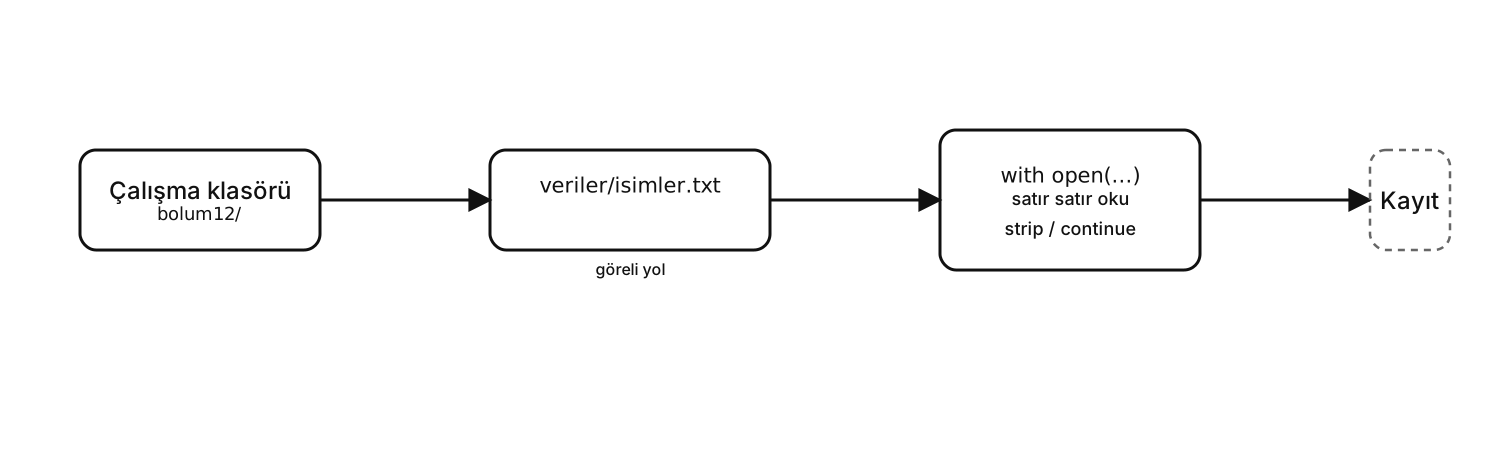
Bu sayfada veriler adlı bir klasör yok. Hücre ne olur?
Dosya bulunamazsa Python FileNotFoundError verir. Bu hatayı aldığınızda iki soruya bakın: program hangi dizinden çalışıyor ve dosya yolu o dizine göre doğru mu?
read(), readlines() ve satır satır okuma
Bir dosyayı üç farklı biçimde okuyabiliriz.
read() → tek bir string
read() dosyanın henüz okunmamış kısmını, yeni açılmış bir dosyada bütün içeriği tek bir string olarak döndürür. Aşağıdaki döngü read() sonucunu dolaşıyor. Her turda ne yazdırılır: bir puan mı, başka bir şey mi?
type() satırı <class 'str'> yazar. Bir string üzerinde for karakter karakter dolaşır: önce 7, sonra 0, sonra satır sonu karakteri. Satır sonu karakteri yazdırılınca çıktıda boş satırlar görünür. Döngü puanları değil, karakterleri ve aralardaki boş satırları yazar.
readlines() → string listesi
readlines() her satırı ayrı bir string olarak tutan bir liste döndürür. Hücre ne yazar? Satırların sonunda ne görüyorsunuz?
Satırların sonundaki \n satır sonu karakteridir. Dosyanın son satırında bulunmayabilir.
Dosya nesnesi üzerinde for → satır satır
Dosyanın kendisi üzerinde for yazarsanız döngü her turda bir satır alır. strip() satır sonundaki \n’i atar. Aşağıdaki hücre puanların ortalamasını hesaplıyor. Ne yazar?
Satır satır çalışırken bu derste çoğunlukla for satir in dosya yazacağız. Bilmeniz gereken şu: read() tek bir string, readlines() satır listesi verir, dosya üzerinde for ise satırları tek tek dolaşır.
Alıştırma: satırlardaki sayıları toplayın
pass satırının yerine, her satırı sayıya çevirip toplama ekleyen kodu yazın. Beklenen sonuç 500’dür.
deger = int(satir.strip()) ve toplam = toplam + deger kullanabilirsiniz.
# Hazırlık: satislar.txt dosyasını oluşturur
with open("satislar.txt", "w", encoding="utf-8") as dosya:
    dosya.write("120\n145\n98\n137\n")

toplam = 0

with open("satislar.txt", "r", encoding="utf-8") as dosya:
    for satir in dosya:
        deger = int(satir.strip())
        toplam = toplam + deger

print(toplam)
CSV nedir?
CSV, bir tabloyu düz metin olarak saklamanın yaygın bir yoludur. Dosyanın her satırı tablonun bir satırıdır. Sütunların arasına bir ayraç konur. Adı İngilizce “comma-separated values” (virgülle ayrılmış değerler) sözlerinden gelir. Ama ayraç her zaman virgül olmaz: Türkiye’de Excel’in kaydettiği dosyalarda çoğu zaman noktalı virgüldür.
Basit örnek:
ad,puan,bolum
Deniz,78,Bilgisayar
Ayse,92,Siber
Mert,55,Bilgisayar
Bir CSV satırını split(",") ile kendiniz bölebilirsiniz. Ama içinde virgül geçen bir alan CSV’de tırnak içinde yazılır: "Ankara, Çankaya". Aşağıdaki satır kaç parçaya bölünür?
split() tırnağı tanımaz ve adresi ikiye böler. Bu yüzden CSV okurken Python’ın standart kütüphanesindeki csv modülünü kullanacağız.
csv.reader ve newline=""
csv.reader her satırı alanlarına ayırır. Hücre her satır için ne yazar? Tırnak içindeki adres kaç alan olur?
newline="" yazınca satır sonlarını csv modülü kendi kurallarıyla işler. Python belgeleri bu kalıbı önerir: böylece Windows’ta da öteki işletim sistemlerinde de CSV okurken ya da yazarken fazladan boş satır ve satır sonu karışıklığı çıkmaz.
newline="" sütunları ayırmaz. Sütunlar arasındaki virgülü ya da noktalı virgülü, yani sütun ayıracını delimiter belirler. newline yalnızca satır sonlarıyla ilgilidir.
CSV açarken newline="" yazmayı alışkanlık hâline getirin. Nasıl çalıştığı sınavda sorulmaz.
csv.DictReader
DictReader her satırı bir sözlük olarak verir. Sözlüğün anahtarları dosyanın ilk satırındaki sütun adlarıdır. Hücrenin son satırı hangi türü yazar?
İlk satır (ad,puan,bolum) bir kayıt olarak gelmez, sütun adı olur. Değerlerin hepsi string olarak gelir: "78" bir sayı değil, metindir. Hesap yapmadan önce dönüştürmeniz gerekir:
puan = int(kayit["puan"])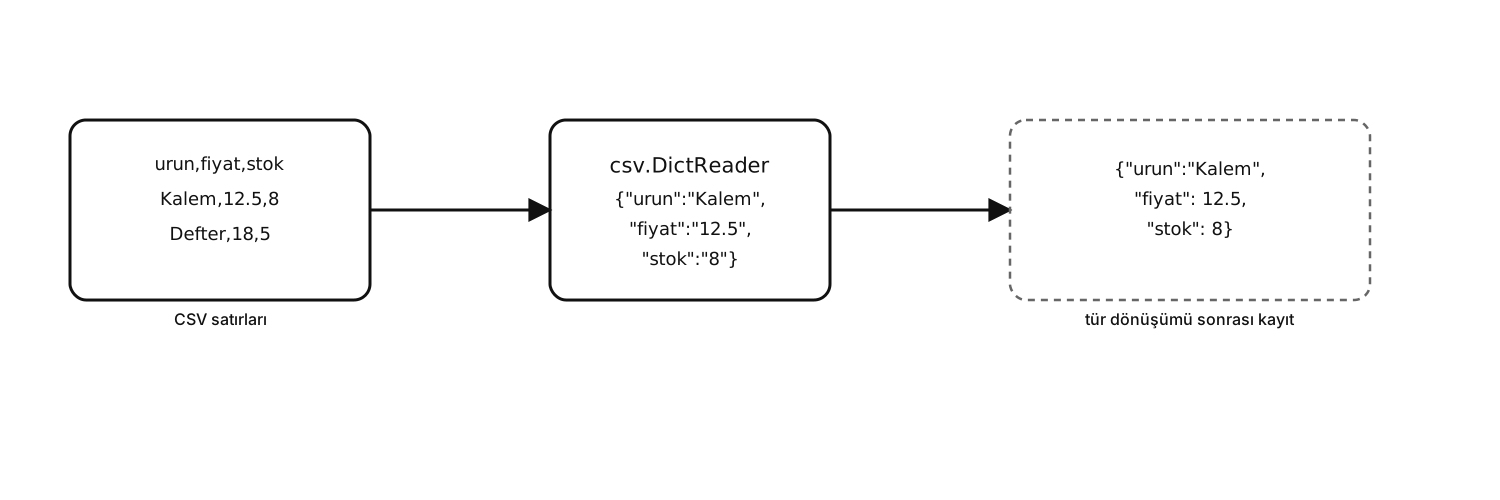
Türkiye’de Excel’den gelen CSV: ;, BOM ve ondalık virgül
- bölümde okul kantininin fişleri programın içindeki bir listedeydi. Gerçekte kantinin kasası her satışı
satislar.csvdosyasına satır satır yazıyor. Dosyayı Not Defteri’nde açınca şunu görürsünüz:
urun;adet;fiyat
Simit;2;12,5
Çay;4;10
Tost;3;45,0
Bilgisayarın bölge ayarı Türkiye olduğunda Excel ve benzeri tablo programlarının kaydettiği CSV dosyaları da çoğu zaman böyle görünür. Bu dosyada üç ayrı sorun var.
1. Sütun ayıracı noktalı virgül olabilir
csv.DictReader(dosya) varsayılan olarak virgül bekler. Aşağıdaki hücre kantinin dosyasını ayraç vermeden okuyor. Her kayıtta kaç anahtar var?
Okuyucu satırlarda virgül aradı. Noktalı virgülü ayraç saymadığı için bütün başlık tek bir sütun adı oldu: 'urun;adet;fiyat'. Her kayıtta bu anahtarın altında satırın tamamı duruyor. 12,5 içindeki virgülü ise ayraç sandı ve fiyatı ikiye böldü: virgülden sonraki 5, adı olmayan fazladan bir alan olarak None anahtarının altına düştü.
Ayıracı açıkça verin. Hücredeki csv.DictReader(dosya) çağrısını aşağıdaki gibi değiştirip yeniden çalıştırın:
okuyucu = csv.DictReader(dosya, delimiter=";")2. Dosyanın başında UTF-8 BOM olabilir
Bazı programlar UTF-8 kodlamalı bir CSV dosyasının en başına BOM (byte order mark) adlı görünmez bir işaret koyar. Dosya Not Defteri’nde açılınca bu işaret görünmez. Dosyayı encoding="utf-8" ile açarsanız işaret ilk sütun adına yapışır.
Aşağıdaki hücrede dosyayı Excel gibi BOM ekleyerek kaydediyoruz, sonra utf-8 ile okuyoruz. İlk print() ne yazar? İkinci print() çalışır mı?
İlk satır sütun adlarını yazar. İlk ad 'urun' değil, 'urun' olarak görünür: başındaki BOM işaretidir. Sözlükte "urun" adlı bir anahtar olmadığı için ikinci print() KeyError verir. Not Defteri’nde dosya kusursuz görünür ama Python’ın gördüğü ad başkadır.
Böyle dosyaları utf-8-sig kodlamasıyla açın. Hücrede okuma satırındaki encoding="utf-8" değerini encoding="utf-8-sig" yapıp yeniden çalıştırın:
with open("satislar.csv", "r", encoding="utf-8-sig", newline="") as dosya:
okuyucu = csv.DictReader(dosya, delimiter=";")utf-8-sig, dosyanın başında BOM varsa okurken onu atar. BOM olmayan bir UTF-8 dosyayı da okuyabilir. Yine de dosyanın hangi kodlamayla kaydedildiğini bilmek her zaman daha iyidir.
3. Ondalık ayracı virgül olabilir
float() ondalık ayracı olarak nokta bekler. Aşağıdaki üç satırdan hangisi hata verir?
Verinin biçimini biliyorsanız ve virgül yalnızca ondalık ayracı olarak kullanılıyorsa virgülü noktaya çevirip dönüştürebilirsiniz:
fiyat_metni = kayit["fiyat"]
fiyat = float(fiyat_metni.replace(",", "."))
Üç çözüm bir arada. Hücre her satır için ne yazar? fiyat hangi türde?
replace(",", ".") yalnızca sayıların ondalık virgülle ve binlik ayracı olmadan yazıldığını bildiğiniz basit örneklerde güvenlidir. Kasaya Pasta;1;1.250,00 gibi binlik ayracı olan bir satır gelirse replace() sonucu 1.250.00 olur ve float() hata verir. Binlik ayracının virgül olduğu bir biçimde 1,250 ise hata vermeden 1.25 olur. Böyle veride önce sayıların nasıl yazılacağı açıkça kararlaştırılmalı ya da bölgesel biçimleri tanıyan bir araç kullanılmalıdır.
Bir CSV dosyasının biçimini uzantısına bakıp tahmin etmeyin. Ayracı, kodlamayı ve sayıların nasıl yazıldığını dosyayı açıp öğrenin. Excel’den aldığınız dosyada ;, BOM ya da 12,5 görmeniz Python’ın bozulduğunu göstermez. Bunlar veriyle çalışırken sık karşılaşılan durumlardır.
Alıştırma: geçen öğrencileri sayın
Puanı 60 ve üzeri olan öğrencileri sayın. Beklenen sonuç 3’tür.
puan = int(kayit["puan"]) ile başlayın.
import csv

# Hazırlık: notlar.csv dosyasını oluşturur
with open("notlar.csv", "w", encoding="utf-8") as dosya:
    dosya.write("""ad,puan
Deniz,78
Ayse,92
Mert,55
Ece,60
""")

gecen_sayisi = 0

with open("notlar.csv", "r", encoding="utf-8", newline="") as dosya:
    okuyucu = csv.DictReader(dosya)

    for kayit in okuyucu:
        puan = int(kayit["puan"])
        if puan >= 60:
            gecen_sayisi = gecen_sayisi + 1

print(gecen_sayisi)
CSV’den sözlük listesi oluşturmak
Okunan her satırdan yeni bir sözlük oluşturup puan alanını sayıya çeviriyoruz. Ortaya bir sözlük listesi (her elemanı bir öğrencinin kaydı olan liste) çıkar. Hücre ilk kaydı yazdırıyor. puan tırnaklı mı görünür, tırnaksız mı?
Elimizde artık 11. bölümdeki gibi bir sözlük listesi var. Orada yazdığımız fonksiyonları bu listeyle de kullanabiliriz. Akış şöyle:
dosyadan okuma
    ↓
türleri dönüştürme
    ↓
program içi veri yapısı
    ↓
hesaplama, filtreleme, raporlama
Her adım ayrı denenebilir. Bozuk bir CSV alanı ile yanlış bir ortalama formülü farklı sorunlardır. Adımlar ayrı olunca hangisinde hata olduğunu bulmak kolaylaşır.
Dosyaya yazmak ve eklemek
Kantin için yazacağımız program her akşam günün toplamını rapor.txt dosyasına yazacak. Aşağıdaki hücre üç akşamı bir döngüyle taklit ediyor: önce rapora bir başlık yazıyor, sonra her akşamın toplamını yazıyor. Döngüden sonra dosyada hangi satırlar kalır?
Döngüdeki "w"’yi "a" yapıp yeniden çalıştırın. Bu kez kaç satır kalır?
Döngüdeki "w" her turda dosyayı baştan yazar. Önce başlık, sonra ilk iki akşamın satırı silinir ve yalnız Günün toplamı: 240.00 TL kalır.
"a" ile her akşamın satırı sona eklenir ve dosyada dört satır olur: başlık ve üç akşam. Hücreyi yeniden çalıştırınca da dört satır kalır, çünkü ilk blok başlığı "w" ile yazarak dosyayı her seferinde temizler.
csv.DictWriter gibi CSV yazma araçları sınavda sorulmaz. Bu hafta okuma, dönüştürme ve rapor yazma akışını anlamanız yeterli.
Dosyayla çalışırken çıkan hatalar
Dosyayla çalışırken kodunuz söz dizimi açısından doğru olsa bile hata alabilirsiniz:
- Dosya bulunamıyor:
FileNotFoundError - Beklenen sütun yok:
kayit["puan"]gibi erişimlerdeKeyError. BOM yüzünden ilk sütunun adı değişmişse de bu hata çıkar. "puan"alanı sayı değil:ValueError- Dosya boş: döngü hiç çalışmaz. Ortalama hesaplanırken
adet0kaldığı içinZeroDivisionError(sıfıra bölme hatası) çıkar. - Karakter kodlaması beklenenden farklı:
UnicodeDecodeErrorya da bozuk görünen harfler delimiteryanlış: beklenen sütunlar hiç oluşmaz
13. bölümde bu hatalara döneceğiz: FileNotFoundError, KeyError, ValueError gibi istisnaları (program çalışırken çıkan ve programı durduran hataları) try/except ile yakalamayı ve hata mesajını okumayı öğreneceğiz.
Hepsi bir arada: kantinin satış dosyası
Kantinin kasası her satışı satislar.csv dosyasına bir satır olarak yazıyor. İlk satırda sütun adları (urun;adet;fiyat) var, sonraki her satır bir satış: Simit;2;12,5 gibi. Her akşam bir program bu dosyayı okuyacak, günün toplam satışını hesaplayacak ve sonucu rapor.txt dosyasına bir satır olarak ekleyecek.
Program dört durumu doğru işlemeli. İlk satır bir satış değildir. 12,5 içindeki virgül sütun ayıracı değil, ondalık ayracıdır. Ertesi gün kasaya Pasta;1;1.250,00 satırı gelebilir, bu fiyatta binlik ayracı da var. Program üç akşam çalışınca rapor.txt dosyasında üç satır olmalıdır. Aşağıdaki tablo programın adımlarını ve bu durumları Türkçe adımıyla ve Python karşılığıyla yan yana koyuyor.
| Adım ya da durum | Türkçe adım | Python’da | Dikkat |
|---|---|---|---|
| Dosyayı açmak | “Satış dosyasını aç” | with open("satislar.csv", "r", encoding="utf-8-sig", newline="") as dosya: |
Kodlama verilmezse Çay’daki Ç bozulabilir. Excel’in eklediği BOM için utf-8-sig |
İlk satır urun;adet;fiyat |
“İlk satırı atla” | csv.DictReader(dosya, delimiter=";") |
DictReader ilk satırı sütun adı yapar, satış olarak saymaz |
Simit;2;12,5 satırını bölmek |
“Noktalı virgülden böl” | delimiter=";" |
Varsayılan ayraç virgüldür. Virgülden bölünürse 12,5 iki alana ayrılır |
| Adedi fiyatla çarpmak | “Adedi fiyatla çarp” | int(kayit["adet"]) * float(kayit["fiyat"].replace(",", ".")) |
Alanlar metin gelir. Dönüştürmeden çarpılırsa TypeError çıkar |
Pasta;1;1.250,00 |
“Virgülü noktaya çevir” | replace(",", ".") bu satırda yetmez |
1.250.00 olur ve float() hata verir. Sayıların biçimi önceden kararlaştırılır |
| Üç akşamın raporu | “Toplamı rapora yaz” | with open("rapor.txt", "a", encoding="utf-8") as dosya: |
"w" her akşam eski satırı siler. Üç akşamdan sonra tek satır kalır |
Satırlar virgülden bölünürse kantinin dosyasında fiyatlar ikiye ayrılır. “Toplamı rapora yaz” adımı da Python’da bir seçim ister: "w" eski satırları siler, "a" yenisini sona ekler. Program da tablodaki adımlar gibi okuma, dönüştürme, hesaplama ve yazma diye parçalara bölünebilir.
Üret: kantinin günlük toplamı
Kantinin dosyasını okuyup günün toplam satışını döndüren gunun_toplami() fonksiyonunu yazın. Fonksiyon dosya adını alır, dosyayı utf-8-sig ve newline="" ile açar, DictReader’a ayracı verir, her satırda adedi tam sayıya, fiyatı ondalık sayıya çevirir ve adet * fiyat değerlerinin toplamını döndürür. Bu dosya için beklenen sonuç 200.0.
Fonksiyonun içinde önce toplam = 0 yazın. with open(dosya_adi, "r", encoding="utf-8-sig", newline="") as dosya: bloğunda csv.DictReader(dosya, delimiter=";") ile satırları dolaşın. Döngüden sonra return toplam.
import csv

# Hazırlık: satislar.csv dosyasını BOM ekleyerek oluşturur
with open("satislar.csv", "w", encoding="utf-8-sig") as dosya:
    dosya.write("""urun;adet;fiyat
Simit;2;12,5
Çay;4;10
Tost;3;45,0
""")

def gunun_toplami(dosya_adi):
    toplam = 0

    with open(dosya_adi, "r", encoding="utf-8-sig", newline="") as dosya:
        okuyucu = csv.DictReader(dosya, delimiter=";")

        for kayit in okuyucu:
            adet = int(kayit["adet"])
            fiyat = float(kayit["fiyat"].replace(",", "."))
            toplam = toplam + adet * fiyat

    return toplam

print(gunun_toplami("satislar.csv"))
Kendi bilgisayarınızda deneyin
Aynı programı bu kez gerçek dosyalarla çalıştırın.
- VS Code’da bir klasör açın. Not Defteri’nde kantinin satış dosyasını (“Türkiye’de Excel’den gelen CSV” başlığındaki dört satır) yazıp bu klasöre
satislar.csvadıyla kaydedin. - Aynı klasöre
kantin.pyadlı bir dosya oluşturun. Üret alıştırmasındakigunun_toplami()fonksiyonunu (hazırlık satırları olmadan) içine yazın ve altına şu satırları ekleyin:
toplam = gunun_toplami("satislar.csv")

with open("rapor.txt", "a", encoding="utf-8") as dosya:
    dosya.write(f"Günün toplamı: {toplam:.2f} TL\n")

print("Rapora eklendi:", toplam)- Programı üç kez çalıştırın ve
rapor.txtdosyasını Not Defteri’nde açın. Üç satır görmelisiniz.
Sonra Excel’de ya da başka bir tablo programında küçük bir tablo hazırlayıp CSV olarak kaydedin. Dosyayı Not Defteri gibi bir metin düzenleyicide açın ve şu üç soruyu cevaplayın:
- Sütun ayıracı
,mı,;mi? - Ondalık sayılar
12.5mi,12,5mi? - Python’da
utf-8ile okuyunca ilk sütun adı tuhaf görünüyorsautf-8-sigile düzeliyor mu?
Bu incelemede CSV’nin bir Excel dosyası değil, düz metin olduğunu göreceksiniz. Bir CSV’yi doğru okumak için ayracını, kodlamasını ve sayıların nasıl yazıldığını bilmeniz gerekir.
Tek sayfa özet
with open(...)dosyayı açar ve blok bitince, hata çıksa bile kendiliğinden kapatır."r"okur,"w"eski içeriği silip baştan yazar,"a"dosyanın sonuna ekler. Her akşam büyüyen bir rapor"a"ister.- Göreli yol çalışma dizinine göre aranır. Dosya orada yoksa
FileNotFoundErrorçıkar. read()tek bir string,readlines()string listesi döndürür. Doğrudan dosya üzerindeforsatır satır dolaşır.encoding="utf-8"Türkçe harflerin doğru okunmasını sağlar. Başında BOM olan UTF-8 CSV içinutf-8-siggerekir, yoksa ilk sütunun adı değişir.- CSV dosyasını
newline=""ile açmak kalıbın parçasıdır. Satır sonlarını böylececsvmodülü işler. - CSV sütun ayıracı her zaman virgül olmaz. Türkçe bölgesel ayarlı tablo programlarından gelen dosyalarda
delimiter=";"gerekir. csv.DictReaderilk satırı sütun adı yapar. Bütün alanlar string olarak gelir ve hesaptan önce dönüştürülür.12,5gibi basit bir değerireplace()ile12.5yapabilirsiniz.1.250,00gibi binlik ayracı olan sayılarda bu yöntem işe yaramaz.- Okuma, tür dönüştürme ve hesaplamayı ayrı adımlarda yaparsanız kodu okumak ve hatayı bulmak kolaylaşır.
Bir sonraki bölümde istisnaları, modülleri ve adım adım hata ayıklamayı göreceğiz. Bu bölümdeki dosya ve dönüşüm hatalarını orada yakalamayı öğreneceğiz.
Bu bölümün kazanımları
Bu bölümü bitiren öğrenci:
with open(...)ile dosya açar ve"r","w","a"kiplerini ayırt eder.read(),readlines()ve dosya üzerindefordavranışlarını ayırt eder.- Kodlama seçeneğinin metnin okunuşunu nasıl etkilediğini açıklar ve BOM sorununu tanır.
- CSV’de sütun ayıracını
delimiterile belirler. csv.DictReaderile okunan alanların metin geldiğini açıklar ve onları dönüştürür.- Ondalık virgüllü sayıyı dönüştürür ve
replace()çözümünün sınırını açıklar. - Okuma, dönüştürme ve hesaplama adımlarını birbirinden ayırır.