Açık Kaynak İşletim Sistemleri
4 - Komut Satırı ve Temel Komutlar
2026
İçerik
- Terminal (Konsol) Uygulaması
- Kabuk (Shell)
- Komut Yapısı ve Yardım Alma
- Dosya Sistemi İçinde Gezinme
- Temel Komutlar
- Ortam Değişkenleri ve Bağlantılar
- Bilgi Alma Komutları
Kabuk (Shell)
Kullanıcıların işletim sistemi ile etkileşebileceği iki temel ortam vardır:
- Grafik masaüstü
- Komut satırı
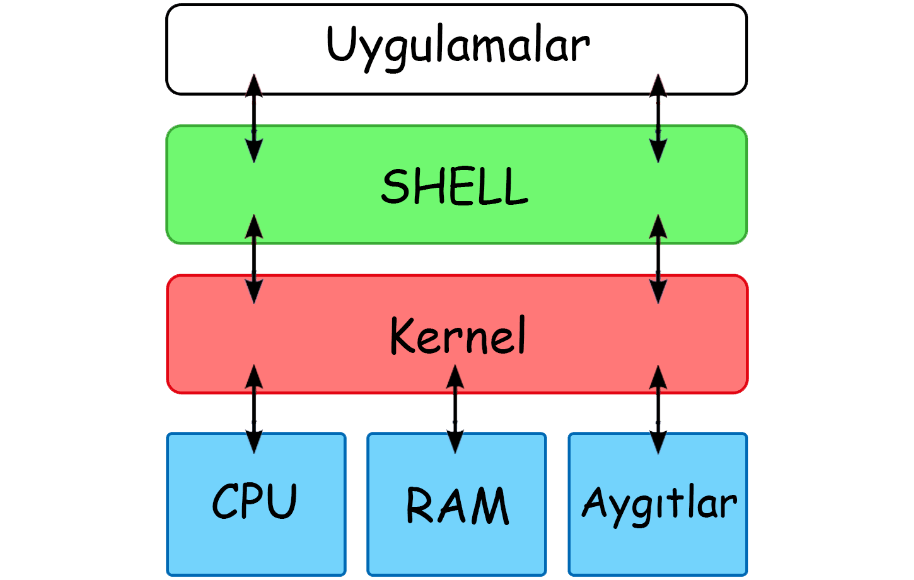
Komut satırında, yazdığımız komutları yorumlayıp çalıştıran programa kabuk (shell) denir.
Kabuk, komutları yorumlar; işletim sisteminin çalıştırma mekanizmasına iletir ve sonucu bize gösterir.
Kabuk Programı
En yaygın kabuk programı Bash (Bourne Again Shell) olmakla birlikte farklı kabuklar da vardır:
sh,ksh,csh,zsh,fish

Araştırma sorusu: Kabuk programı nasıl değiştirilir?
- İpucu: Mevcut kabuğu görmek için
echo $SHELLdeneyin. - İpucu: Bazı sistemlerde
chshkomutu kullanılır (ayrıntı araştırma konusu).
Terminal (Konsol)
Terminal, komutları yazdığımız arayüzdür.
- Terminal uygulaması (çoğu zaman bir terminal emülatörü) bir oturum açar.
- Bu oturum içinde bir shell çalışır.
- Sonuçlar terminal ekranına yansır.
Örnek terminal uygulamaları: gnome-terminal, alacritty, konsole, xterm, ghostty
Komut Satırı Örneği (bash kabuğu)
- emrecan: Kullanıcı adı
- @: ayraç
- ubuntu: Bilgisayar adı
:~: Bulunduğu dizin (burada ev dizini)- $: Yetki işareti
Not
$genellikle normal kullanıcıyı,#genellikle yönetici kullanıcıyı ifade eder.- Komut satırı görünümü özelleştirilebilir; her sistemde aynı görünmeyebilir.
Araştırma sorusu: Komut satırı (prompt) nasıl özelleştirilebilir?
- İpucu:
PS1değişkeni ve~/.bashrcdosyası araştırılabilir.
Terminal Neden Kullanılır?
Terminalin güçlü olduğu tipik durumlar:
- Tekrarlayan işleri hızlı yapmak
- Uzaktan bağlanıp yönetmek (grafik arayüz olmadan)
- Sorun giderme (grafik arayüz açılmasa bile)
- Komutları birleştirerek daha fazla iş yapmak
- Otomatikleştirme (komutları dosyaya yazıp çalıştırma)
Ubuntu’da Terminal Nasıl Açılır?
Ctrl+Alt+T- Uygulamalar menüsünde “Terminal” araması
- GNOME aktiviteler ekranında “terminal” araması
- Bazı masaüstlerinde sağ tık → “Terminal’i aç”
Terminalde Hızlı Alışkanlıklar
Bu küçük alışkanlıklar, ilk haftalarda hataları azaltır ve çalışmayı kolaylaştırır:
Tab: komut / dosya adını tamamlamaCtrl + C: çalışan komutu durdurma (komut “takıldıysa” ilk denenecek şeylerden biridir)Ctrl + L: ekranı temizleme (alternatif:clear)Ctrl + R: geçmişte komut arama
Komut Yapısı
Genel biçim:
Örnek:
ls: komut-al: seçenekler (parametreler)/etc: argüman (hedef)
Seçenekler genellikle - veya -- ile başlar:
- Kısa seçenek:
-a,-l(birleştirilebilir:-la) - Uzun seçenek:
--all,--long
Yardım Alma
Komutların nasıl kullanıldığını öğrenmenin en güvenilir yolu yardım sayfalarıdır.
man komut: detaylı yardımkomut --help: hızlı özet- Bazı durumlarda
help komut(özellikle kabuk içi komutlarda)
Örnekler:
Komut Geçmişi
- Yazdığınız komutlar kabuk tarafından geçmişe kaydedilir.
- Yukarı/aşağı ok tuşları ile geçmişteki komutlara erişebilirsiniz.
Ctrl + Rile geçmişte arama yapabilirsiniz.
Dene:
Not
Geçmiş dosyası kullandığınız kabuğa göre değişebilir.
- Bash:
~/.bash_history - Zsh:
~/.zsh_history
Bu hafta için önemli olan: geçmişe erişmeyi ve Ctrl + R ile aramayı öğrenmek.
Temel Komutlar
Bu bölümde amaç: terminalde dosya sistemi içinde gezinebilmek ve temel işlemleri yapabilmek.
pwd (print working directory)
Bulunulan dizinin yolunu verir.
Örnek çıktı:
cd (change directory)
Dizinler arasında geçiş yapmak için kullanılır.
Örnek çıktı:
Mutlak Yol
Yol / ile başlıyorsa, kökten itibaren yazılmıştır.
Örnek:
Göreceli Yol (Bağıl Yol)
Yol / ile başlamıyorsa, bulunulan dizine göre yorumlanır.
Örnek çıktı:
Özel Dizin Gösterimleri
| Gösterim | Temsil ettiği |
|---|---|
. |
Mevcut dizin |
.. |
Üst dizin |
~ |
Ev dizini |
- |
Bir önceki dizin |
Özel Gösterimleri Deneyelim
cd /usr/local/bin
pwd
/usr/local/bin

cd ..
pwd
/usr/local

cd .
pwd
/usr/local

cd ~
pwd
/home/emrecan
Not
cd . dizin değiştirmez; bu yüzden pwd çıktısı aynı kalır.
Diğer Kullanıcıların Ev Dizinleri
- Başka bir kullanıcının ev dizinine gitmek için
~kullanıcıgösterimi kullanılabilir.
Ortam Değişkenleri
Bazı bilgiler kabuk tarafından “değişken” olarak taşınır.
Örnek:
Tüm ortam değişkenlerini görmek için:
PATH
PATH, bir komut yazınca sistemin komutu hangi dizinlerde arayacağını belirleyen listedir.
Örnek:
Not
Bu konuyu ilerleyen haftalarda genişleteceğiz. Şimdilik hedef: “komut bulunamazsa nerelerde arıyor?” sorusunu PATH ile ilişkilendirmek.
Çalışma Sorusu
.bashrcdosyası ne işe yarar?- PATH’e yeni bir dizin nasıl eklenir ve bu değişiklik nasıl kalıcı hale getirilir?
(İpucu: önce dosyayı sadece görüntüleyin)
Alıştırmalar
Aşağıdaki her alıştırmada şu sırayı izleyin:
- Çıktıyı tahmin edin.
- Terminalde komutları çalıştırın.
pwdçıktısını not alın ve tahmininizle karşılaştırın.
ls
Dizin içeriğini listeler.
ls -a: gizli dosyaları da gösterir (adı.ile başlayanlar)ls -l: detaylı liste (izinler, sahip, boyut, tarih)ls -h: boyutları daha okunaklı gösterir (genellikle-lile birlikte)
Örnek:
Not
ls -a çıktısında . ve .. görünür. ls -l çıktısındaki izin alanını ilerleyen haftalarda ayrıntılı ele alacağız.
Dosya Türleri
ls -l çıktısında en soldaki karakter dosya türünü gösterir.
Ek bilgi (şimdilik yeterli)
Bazı sistemlerde p (pipe) ve s gibi türler de görülebilir. Detayları gerektiğinde ele alırız.
mkdir
Dizin oluşturur.
touch
- Boş bir dosya oluşturur.
- Var olan dosyanın erişim ve değiştirme zamanlarını güncelleyebilir (
atime/mtime).
echo
Metin yazdırır.
Çıktıyı Dosyaya Yazma (Ön Bilgi)
> işareti, komutun standart çıktısını bir dosyaya yazar.
>> aynı dosyanın sonuna ekler.
Not
Bu hafta hedef: çıktıyı dosyaya yazma fikrini tanımak. Yönlendirme konusunu ilerleyen haftalarda daha sistematik ele alacağız.
cat
Dosya içeriğini ekrana yazar.
Birden fazla dosyayı da okuyabilir:
less (Önerilir)
cat kısa dosyalarda iyidir. Uzun dosyalarda less daha kullanışlıdır.
Çıkış: q
head / tail
Dosyanın başını veya sonunu hızlıca görmek için kullanılır.
İlk/son 5 satır gibi:
cp
Dosya ve dizin kopyalar.
Biçim:
- Üzerine yazma riski vardır.
-iile sorarak kopyalar (önerilir).
Dizin kopyalamak için:
mv
Dosya veya dizin taşır / adını değiştirir.
Üzerine yazma riski için:
Çalışma sorusu: mv ile dosya adını değiştirince inode numarası değişir mi?
rm (Dikkat)
Dosya/dizin siler.
Uyarı
Bu komut “çöp kutusuna” göndermez; doğrudan siler.
Önemli seçenekler:
-i: silmeden önce sorar-r: dizinleri silmek için gerekir-f: zorlar (çok dikkatli)
Örnek:
Terminalde Sık Görülen Hata Mesajları
Bu mesajlar “bir şey bozuldu” anlamına gelmez; çoğu zaman teşhis için ipucu verir.
No such file or directoryDosya/dizin yok, yol yanlış yazılmış olabilir.Permission deniedYetki/izin problemi. (İzinleri ilerleyen haftalarda detaylandıracağız.)command not foundKomut yok, kurulu değil ya da PATH içinde bulunmuyor olabilir.
find (Temel)
Dosya/dizin aramak için kullanılır.
Biçim:
En çok kullanılanlar:
-name: isimle arama-type: tür (fdosya,ddizin)-size: boyuta göre arama
Örnekler:
find Örnekleri
/binaltında 1 MB’tan büyük dosyaları bul:
- Ev dizininde son 1 gün içinde değişen dosyaları bul:
Bağlantılar (Link)
Bazen bir dosyaya/dizine başka bir isimle erişmek isteriz.
- Katı bağlantı (hard link): aynı içeriğe ikinci bir isim
- Sembolik bağlantı (symlink): kısayol gibi; hedefi işaret eder
Bağlantılar ln komutuyla oluşturulur.
Katı Bağlantı (hard link)
- Aynı dosya içeriğine ikinci bir isim verir.
- İki isim de aynı içeriği gösterir.
Örnek:
Aynı inode numarasını görmeniz beklenir.
Not (Sınırlar)
- Hard link genellikle dosyalar için kullanılır.
- Hard link, dosya sistemi sınırını aşamaz (başka bir disk/partition’a linklenmez).
Sembolik Bağlantı (symlink)
- Bir hedefe “kısayol” gibi yönlendirir.
- Hedef silinirse bağlantı boşa düşer.
Örnek:
Bağlantılar Nerede İşe Yarar?
Bir veriyi başka yere taşıyıp eski yolu korumak istediğinizde işe yarar.
Örnek fikir:
Böylece programlar /var/lib/data yolunu kullanmaya devam edebilir.
Bilgi Alma Komutları
Bu komutlar “sistem hakkında hızlı bilgi” verir. Çıktılar sistemden sisteme değişebilir; bu normaldir.
whoami / hostname
Bu iki komut, “ben kimim ve bu makine hangisi?” sorularına hızlı cevap verir.
whoami: Terminal oturumunun hangi kullanıcıyla açıldığını gösterir.hostname: Sistemin ağ üzerindeki bilgisayar adını (host adını) gösterir.
uname
Çekirdek hakkında bilgi verir (özellikle kernel adı/sürümü gibi).
Dağıtım Bilgisi
Bazı sistemlerde:
Eğer lsb_release yoksa, genelde şu dosya vardır:
date / uptime
Zaman ve çalışma süresiyle ilgili hızlı bilgi verir.
date: Sistemin tarih ve saat bilgisini yazdırır.uptime: Sistemin en son açılışından beri ne kadar süredir çalıştığını ve genel yük bilgisini özetler.
Alıştırma: Bugünün tarihini GG.AA.YYYY formatında yazdırmayı deneyin (man date).
which (Komut Nereden Geliyor?)
Bir komutun tam yolunu gösterir.
Alıştırma:
lskomutunun yolunu bulun.- O yolun gerçekten bir dosya olduğunu doğrulayın.
Not
Bazı durumlarda which yerine command -v komut da kullanılabilir. Bu hafta için hedef: “komut hangi dosyadan çalışıyor?” sorusunu yanıtlayabilmek.
Bilgi Alma Komutları
| Komut | 1 cümlede ne yapar? |
|---|---|
df |
Disk bölümlerinin doluluk durumunu gösterir. |
du |
Dosya ve dizinlerin diskte kapladığı alanı gösterir. |
free |
RAM ve swap kullanımının özetini verir. |
lspci |
PCI aygıtlarını listeler (ekran kartı, ağ kartı gibi). |
dmidecode |
BIOS/anakart gibi donanım bilgilerini gösterir (çoğu zaman sudo gerekir). |
Komut Referansları
explainshell.com— Komutları parça parça açıklarcheat.sh— Hızlı kopya kağıtları
Terminalden örnek:
Ek (İsteğe Bağlı): fzf
Komut geçmişinde ve dosyalarda arama işini kolaylaştıran bir araçtır.